


Features
📨 Nachrichten
- Broadcast & Direktnachrichten, Multi-Channel
- Antworten mit Zitat-Block, Nachrichten kopierbar
- Tap-Back-Reaktionen (32 Emojis)
- Alert Bell / SOS-Notruf mit Benachrichtigung
- Persistente SQLite-DB (optional)
- DM-History automatisch wiederhergestellt
🗺️ Karte
- OSM Standard, OSM Dark, OpenTopoMap
- Offline (vorheruntergeladen, Deutschland)
- Online Meshhessen (lazy download, Deutschland)
- Online OSM (weltweit, Policy-konform)
- Node-Pins, GPS-Tracks, Wegpunkte
- Direkte Nachbar-Linien (0-Hop HF, Farbverlauf nach SNR/Alter)
- HTTP/3, ETag-Cache, tile.meshhessenclient.de
🔧 T-Deck Karten-Assistent
- Geführter Wizard zum Bespielen einer SD-Karte
- Formatierung: exFAT 4096 Bytes (empfohlen, spart Platz)
- Bereich: Bundesland, ganz Deutschland, Freestyle-Zeichnen
- Zoom bis 17, Kartentyp OSM/Dark/Topo
- Additiv: vorhandene Tiles kopieren, fehlende laden
- SD-Struktur:
maps/OSM/{z}/{x}/{y}.png - ZIP-Export lokaler Tiles
🖧 Virtual Node (Tools-Tab)
- TCP-Proxy-Server – Client wird zu Meshtastic-Gerät
- Android/iOS-Apps verbinden sich direkt (Port 4404)
- Config-Replay, bidirektionale Nachrichten, Multi-Client
- Startet automatisch beim Verbinden mit dem physischen Node
- Admin-Befehle optional blockieren
📊 Telemetrie-Analyse
- Zeitreihen-Graphen: SNR, RSSI, Batterie
- LED-Ampeln: Signal, Nachbarn, Pfad, Mesh-Health
- Kanalauslastung & Airtime-Analyse
- Nachtabfall-Erkennung & Spannungsverlauf
- Pfad-Wechselrate & Hop-Kosten
- Maßnahmen-Empfehlungen je Ampelzustand
📡 Traceroute
- Hop-Tabelle mit SNR & Entfernung
- Karten-Visualisierung mit Richtungspfeilen
- SNR-Popup per Klick auf Hop-Linie
- Zeitreihenfilter, Deduplizierung
- JSON-Speicherung aller Traceroute-Daten
🔒 PKI-Entschlüsselung
- Client-seitig: X25519 + AES-256-CTR
- Private Key automatisch vom Gerät geladen
- Key nur im RAM – nie auf Disk geschrieben
- Automatische Erkennung verschlüsselter Pakete
⚙️ Verbindung & System
- USB/Serial, TCP/WiFi, Bluetooth BLE
- Auto-Reconnect nach Verbindungsabbruch
- Letzte Verbindung gemerkt (Serial/BT/WiFi)
- Firmware-Version & Hardware-Modell
- Update-Check, Dark Mode, Deutsch/Englisch
🔧 Node-Verwaltung & Konfiguration
- Kachelansicht (Fancy View) – responsive Kacheln statt Tabelle, eigener Node oben
- Informationen anfordern – Telemetrie/Position/Metriken gezielt abfragen (wie Android-App)
- Erweiterte Filter: zuletzt gesehen, MQTT ausblenden, nur Favoriten
- Node-Farben, Notizen, Anpinnen, Per-Node-Stationsname
- Favoriten – Stern-Symbol, sync mit Gerät via
set_favorite_node - Vollständige Node-Konfiguration + Fernverwaltung (inkl. Sicherheits-Reiter, Lazy Loading)
- Bluetooth-PIN direkt ändern; Meshhessen-Schnellkonfiguration
📊 Telemetrie-Analyse – Messwerte verstehen
Der Meshhessen Client speichert alle empfangenen Telemetrie-Daten in einer lokalen SQLite-Datenbank und wertet sie automatisch aus. Über das Node-Kontextmenü → Telemetrie öffnet sich das Analyse-Fenster für jeden Node. Die LED-Ampeln im Hauptfenster zeigen den Gesamtzustand auf einen Blick.
📶 Signal-Analyse: SNR & RSSI
SNR – Signal-Rausch-Abstand
Gibt an, wie stark das Nutzsignal gegenüber dem Rauschen ist. LoRa kann theoretisch bis ca. −20 dB empfangen, praktisch ist oberhalb von −10 dB aber mit erheblichen Paketverlusten zu rechnen.
- ▲ > 5 dB – Sehr gut, stabile Verbindung
- ● 0 – 5 dB – Gut, zuverlässige Verbindung
- ● −5 – 0 dB – Grenzwertig, Paketverluste möglich
- ▼ < −5 dB – Schlecht, häufige Paketverluste
RSSI – Empfangspegel
Absoluter Empfangspegel in dBm. Gibt an, wie laut das Signal am Empfänger ankommt – unabhängig vom Rauschen. In Kombination mit SNR ergibt sich ein vollständiges Bild der Verbindungsqualität.
- ● > −100 dBm – Gut
- ● −100 bis −115 dBm – Grenzwertig
- ● < −115 dBm – Schwach
Signal-Trend (Regression)
Der Client berechnet den linearen Trend über das eingestellte Zeitfenster (Standard: 6 Stunden). Ein negativer Trend deutet auf eine sich verschlechternde Verbindung hin – z.B. durch wechselnde Wetterbedingungen oder Hindernisse.
- ▲ Steigend – Signal verbessert sich
- → Stabil – Kein signifikanter Trend
- ▼ Fallend – Signal verschlechtert sich
🔋 Batterie & Spannung
Batteriestand (%)
- ● > 50 % – Gut
- ● 20 – 50 % – Mittel
- ● < 20 % – Niedrig, bald laden
Nachtabfall
Gibt an, wie viel % Batterie der Node in der Nacht (kein Solar) verbraucht. Hoher Nachtabfall zeigt erhöhten Ruhestrom oder fehlende Deep-Sleep-Konfiguration.
- ● < 5 % – Normal (Ruhestrom)
- ● 5 – 15 % – Leicht erhöht
- ● > 15 % – Kritisch, Ursache prüfen
Spannung (V)
Rohspannung des Akkus in Volt. Typische LiPo-Werte: 4,2 V = voll geladen, 3,7 V = Nennspannung, 3,2 V = Tiefentladungsgrenze. Solarnodes: Spannung tagsüber deutlich höher als nachts.
📡 Kanalauslastung (Channel Utilization)
Die Kanalauslastung gibt an, wie viel Prozent des LoRa-Zeitfensters auf dem gewählten Kanal belegt ist – durch eigene Pakete und empfangene Pakete fremder Nodes. Hohe Kanalauslastung erhöht die Wahrscheinlichkeit von Kollisionen und Paketverlusten. Der Mesh-Health-Tooltip zeigt die Top-5-Nodes nach Kanalauslastung.
| Auslastung | Bewertung | Empfehlung |
|---|---|---|
| 0 – 10 % | Sehr gut | Viel Kapazität frei, keine Maßnahmen nötig |
| 10 – 25 % | Gut | Normales, gesundes Mesh |
| 25 – 50 % | Erhöht | Position-Update-Rate reduzieren, Short Slow prüfen |
| > 50 % | Kritisch | Viele Paketverluste; Telemetrie-Intervalle und Broadcasts reduzieren |
🔀 Routing & Pfad-Stabilität
Hop-Anzahl
Wie viele Zwischenstationen (Relay-Nodes) ein Paket durchläuft. Jeder Hop erhöht die Latenz und verbraucht Airtime auf dem Kanal.
- ● 1 Hop – Direktverbindung, optimal
- ● 2–3 Hops – Normal
- ● 4–5 Hops – Hoch, hoher Airtime-Verbrauch
- ● 6–7 Hops – Maximum, sehr ineffizient
Pfad-Wechselrate
Gibt an, wie häufig sich der Routing-Pfad zu einem Node ändert. Häufige Pfadwechsel deuten auf instabile Zwischenverbindungen hin – z.B. Relay-Nodes an schlechten Standorten.
- ● Stabil – Gleichbleibender Pfad
- ● Mäßig – Gelegentliche Wechsel
- ● Instabil – Häufige Wechsel, Relay-Nodes prüfen
Hop-Kosten
Gewichteter Durchschnitt der Hop-Anzahl über den Analysezeitraum. Niedrige Hop-Kosten bedeuten kurze, effiziente Pfade; hohe Hop-Kosten erhöhen Latenz und Kanalauslastung im gesamten Mesh.
👥 Nachbarn (Neighbors)
Zeigt alle Nodes, die der ausgewählte Node direkt (1 Hop, ohne Relay) hört. Pro Nachbar wird der SNR der direkten Verbindung und der zeitliche Trend angezeigt. Viele stabile Nachbarn bedeuten eine gute Einbindung ins Mesh; wenige oder instabile Nachbarn zeigen Reichweitenprobleme.
⏱️ Airtime
Gibt an, wie viel Sendezeit (TX-Airtime) und Empfangszeit (RX-Airtime) der Node belegt. Nodes mit hoher TX-Airtime erhöhen die Kanalauslastung für alle anderen Nodes im Bereich. Telemetrie-Intervalle und Broadcast-Häufigkeit sollten entsprechend angepasst werden.
🔧 LED-Ampeln – Bedeutung auf einen Blick
| LED | Grün | Gelb | Rot | Grau |
|---|---|---|---|---|
| 📶 Signal | SNR > 0 dB, stabiler Trend | SNR grenzwertig oder leicht fallend | SNR < −5 dB oder stark fallend | Keine Daten |
| 👥 Nachbarn | ≥ 2 stabile Nachbarn | 1 Nachbar oder sinkende SNRs | Keine Direktverbindungen | Keine Daten |
| 🛤️ Pfad | Stabiler Pfad, ≤ 3 Hops | Gelegentliche Wechsel | Häufige Pfadwechsel | Kein Traceroute |
| 🌐 Mesh-Health | Guter Gesamtzustand | Einzelne Problembereiche | Hohe Kanalauslastung oder viele instabile Nodes | Keine Daten |
| 🌤️ Wetter | Sensor-Daten vorhanden | – | – | Kein Umweltsensor |
🛠️ Maßnahmen zur Fehlerbehebung
- Schlechtes Signal (SNR/RSSI niedrig): Antenne auf festen Sitz und Beschädigung prüfen. Standort erhöhen – freies Sichtfeld verbessert LoRa-Reichweite erheblich. Antennen-Polarisation beachten (vertikal). Relay-Node als Zwischenstation aufstellen.
- Fallender Signal-Trend: Wetterbedingungen beobachten (Feuchtigkeit, Regen dämpfen das Signal). Antenne auf Wassereintritt prüfen (Outdoor-Nodes). Frequenz-Offset des Nodes überprüfen.
- Hohe Kanalauslastung (> 25 %): Modem-Preset auf Short Slow setzen (höhere Spreading Factor = weniger Airtime). Position-Update-Rate in der Firmware reduzieren (z.B. auf alle 10–30 Minuten). Telemetrie-Intervalle (Gerät, Umwelt) erhöhen. Unnötige Broadcasts (z.B. häufige Nachrichten) minimieren.
- Pfad-Instabilität (häufige Pfadwechsel): Relay-Nodes an schlechten Standorten identifizieren und verbessern. Fixed-Position für Relay-Nodes setzen – verbessert die Routing-Stabilität erheblich. SNR der betroffenen Zwischenverbindungen über Traceroute analysieren.
- Hoher Nachtabfall der Batterie: Deep-Sleep in der Firmware aktivieren (wenn Standort stationär). Display-Timeout reduzieren. Netzteil / Solar-Panel prüfen. Ladecontroller auf korrekte Funktion überprüfen.
- Wenige oder keine Nachbarn: Kanal-Einstellungen (Frequenz, Modem-Preset) mit Nachbar-Nodes abgleichen. Antenne und Standort verbessern. Mesh-Dichte in der Region erhöhen (weiteren Node aufstellen).
📸 Screenshots (klicken zum Vergrößern)
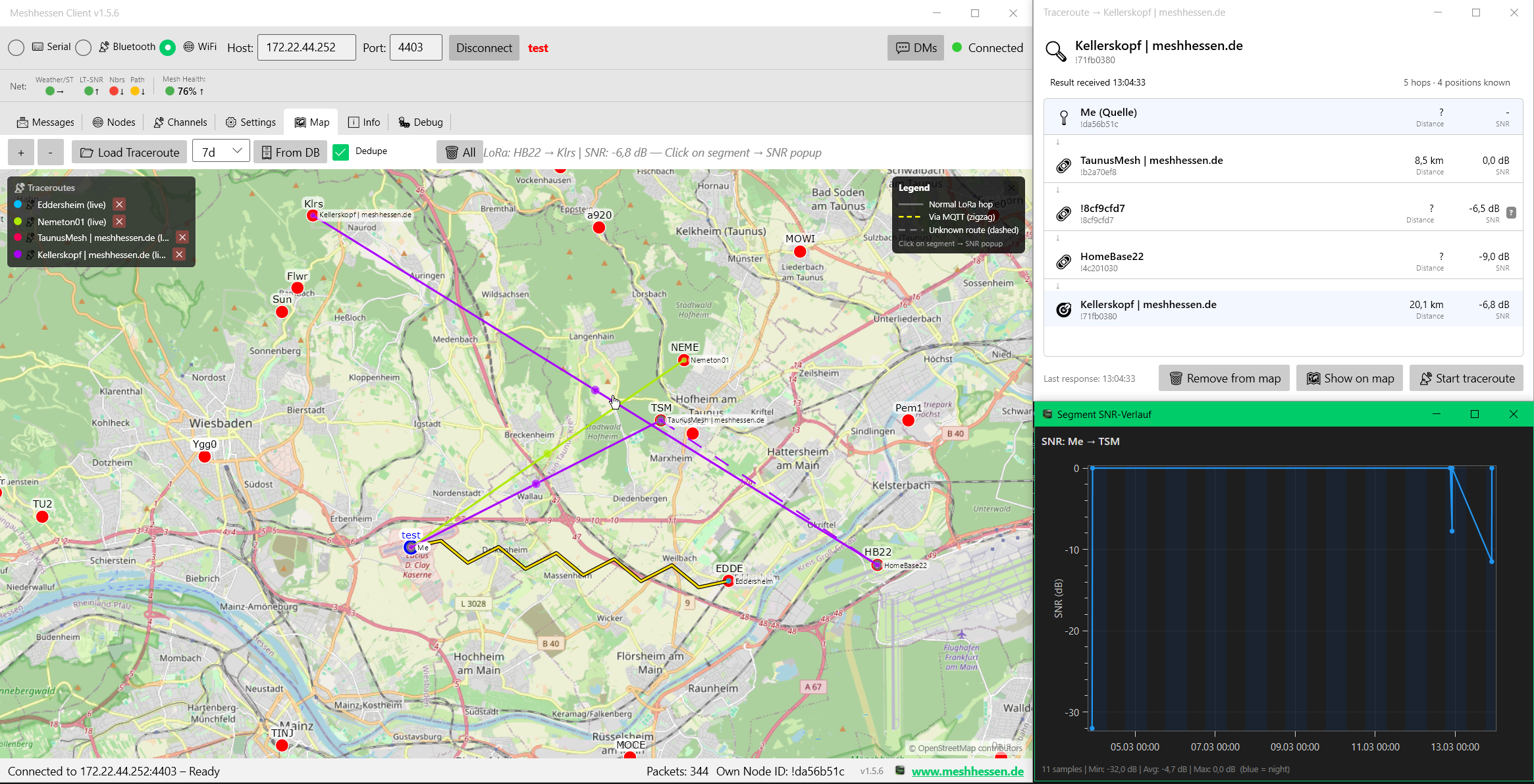 Offline-Karte mit Node-Positionen (OSM)
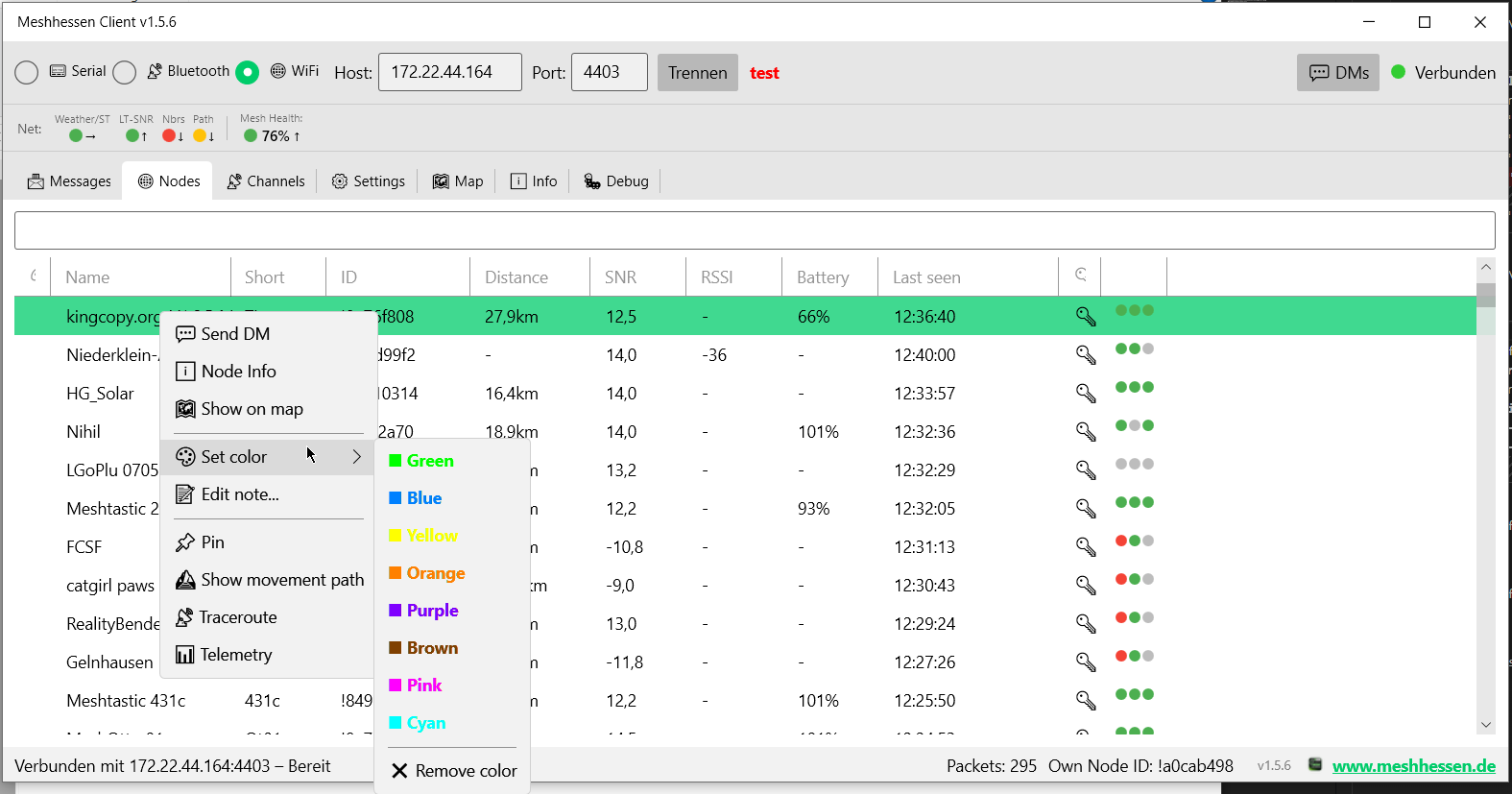 Node-Übersicht mit SNR, Batterie und LED-Ampeln
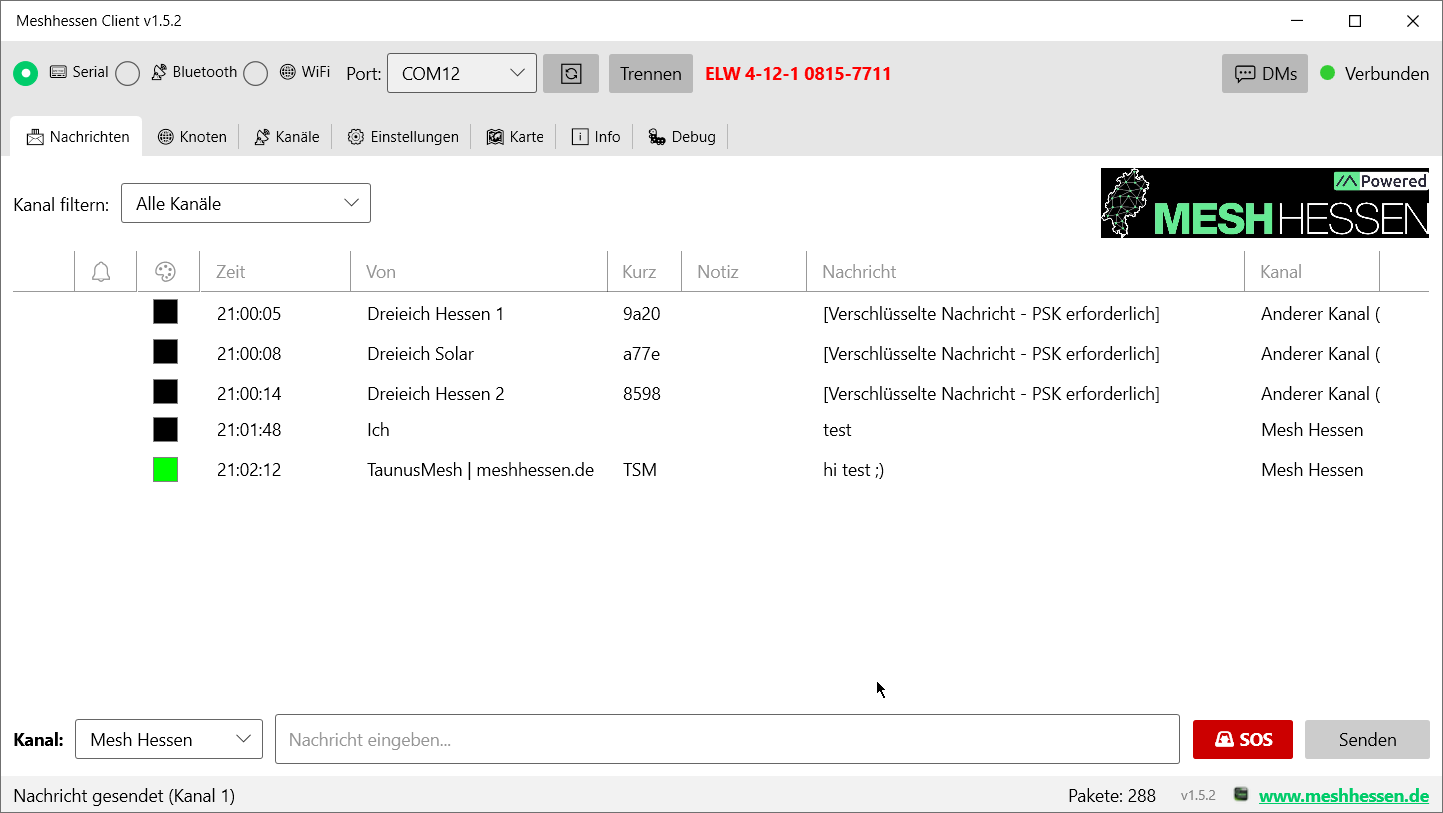 Kanal-Chat und Direktnachrichten (DMs)
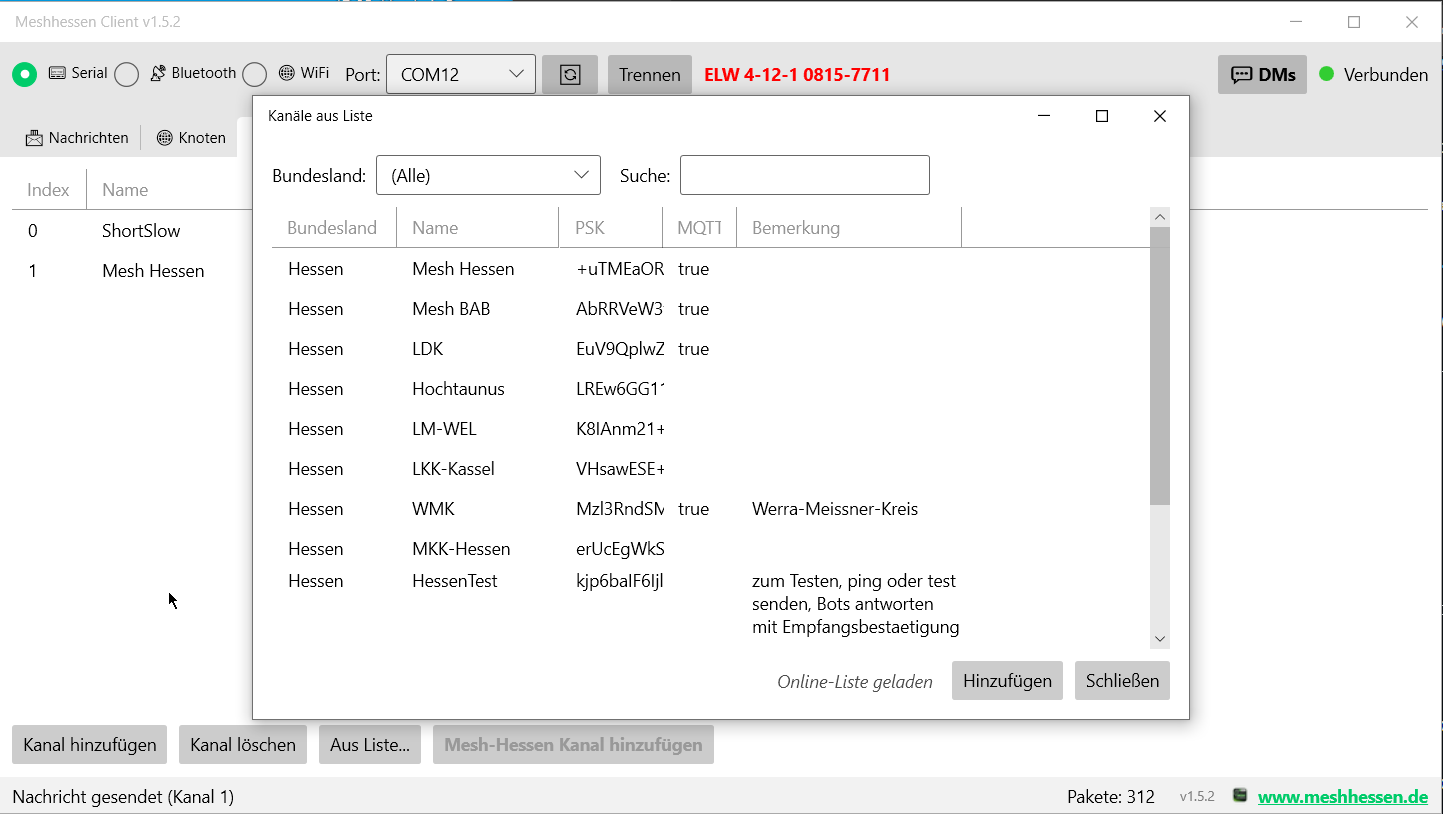 Kanal-Liste (Multi-Channel)
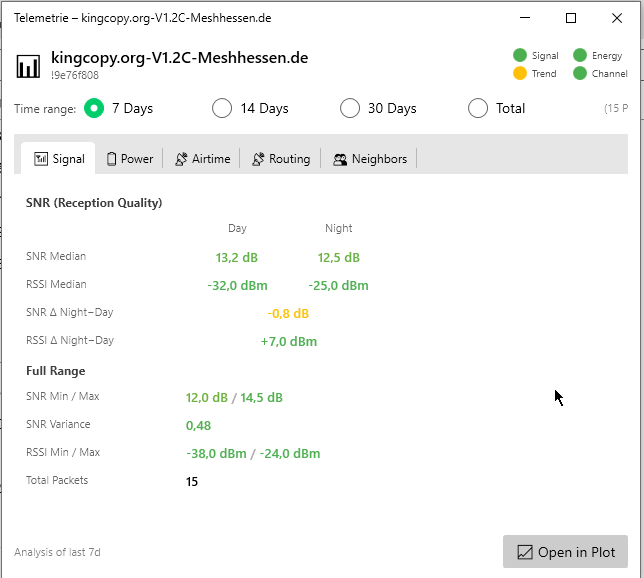 Telemetrie-Übersicht pro Node
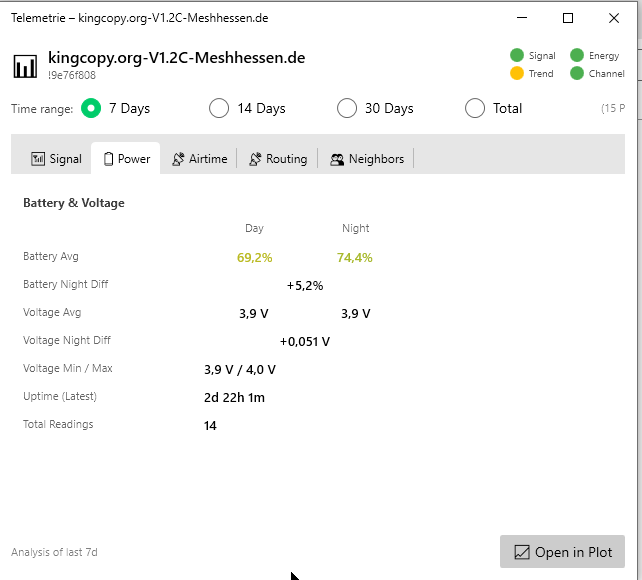 Batterie & Spannung – Tag/Nacht-Profil
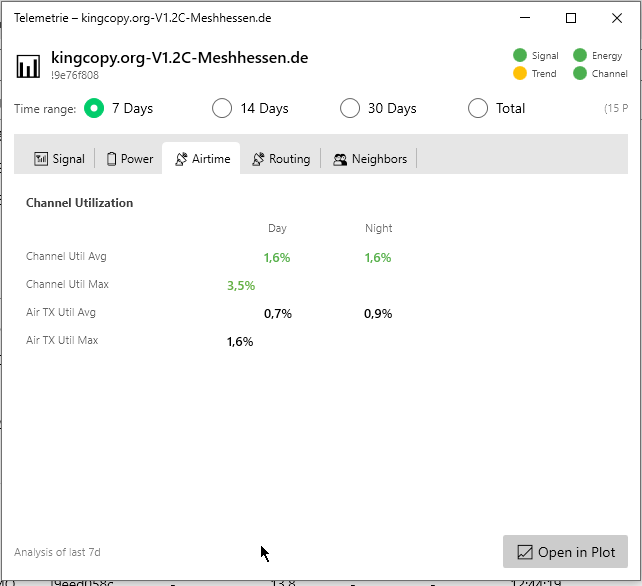 Airtime-Analyse (TX/RX, Kanalauslastung)
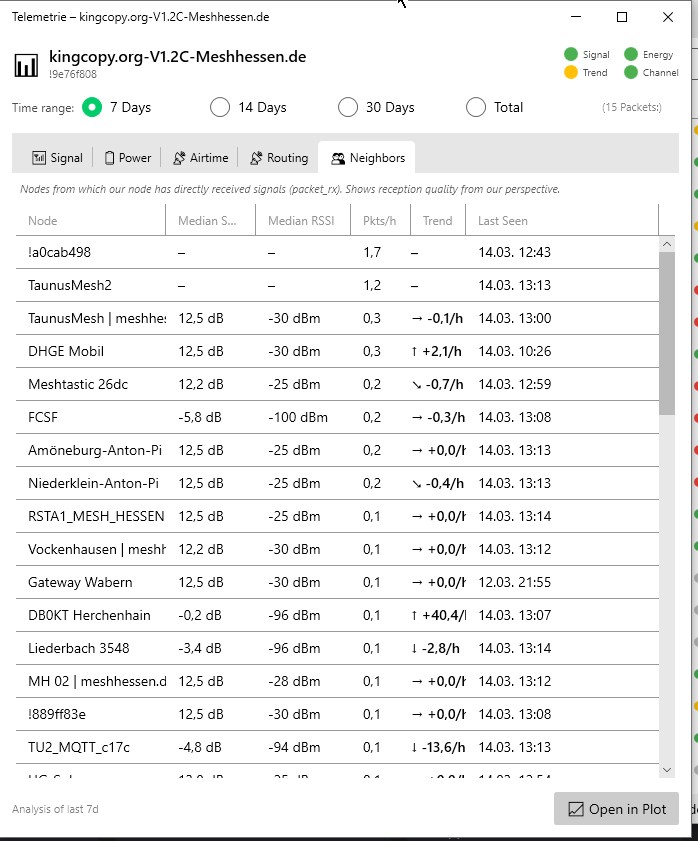 Nachbar-Analyse mit SNR-Trends
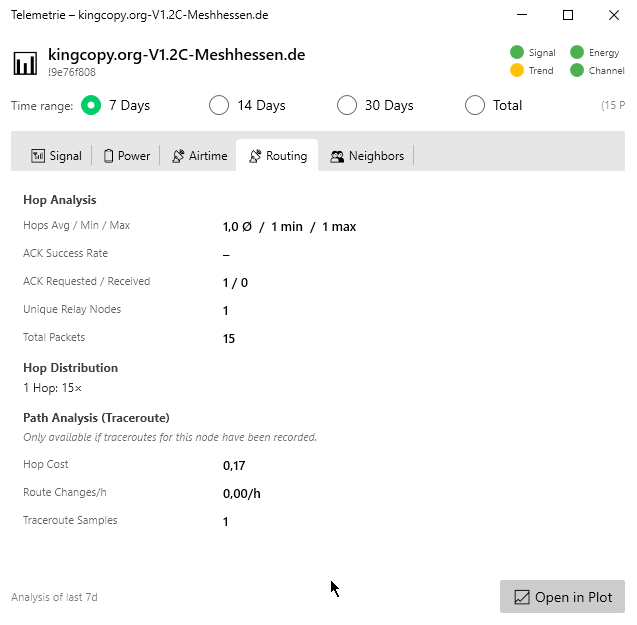 Routing-Statistik (Hops, Pfad-Stabilität)
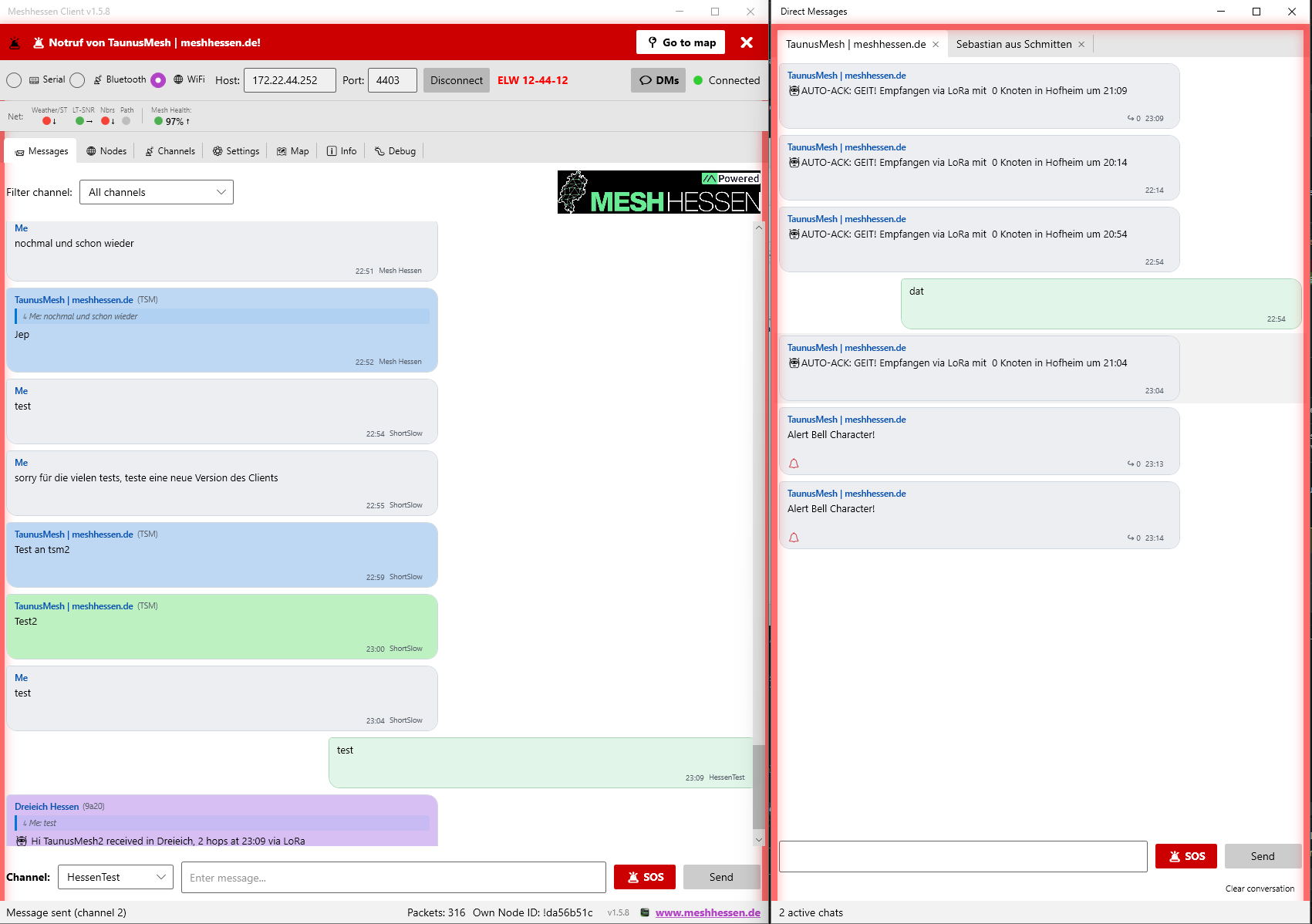 Alert Bell / SOS-Notruf
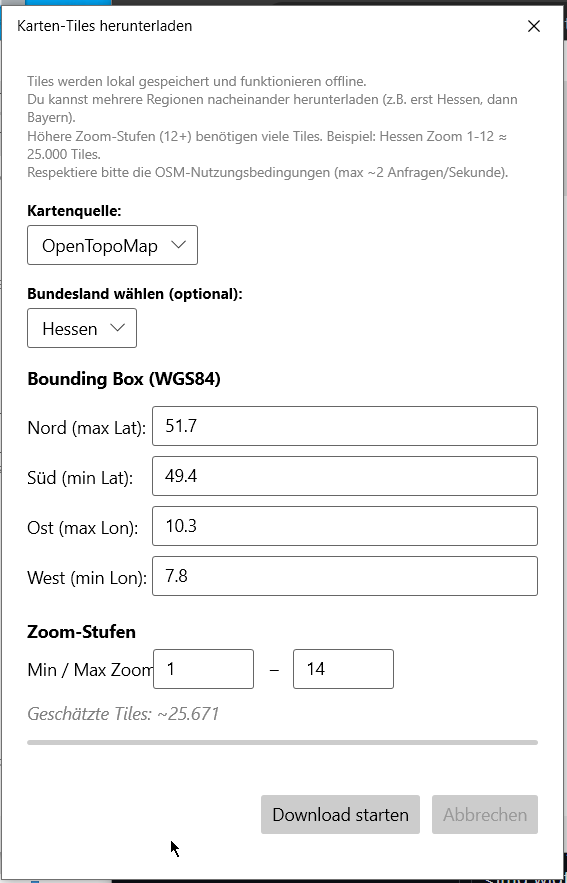 Offline-Tile-Downloader
Unterstützte Geräte
Funktioniert mit allen Meshtastic-kompatiblen Geräten:
LILYGO T-Beam · LILYGO T-Deck · RAK4631 · Heltec LoRa 32 · Heltec Mesh Node · Seeed WiO-E5 · und weitere.
Verbindung per USB/Serial (115200 baud), TCP/WiFi oder Bluetooth Low Energy (BLE).
Download & Installation
- .NET 8 Desktop Runtime herunterladen und installieren
-
Neueste
MeshhessenClient.exeherunterladen - Meshtastic-Gerät per USB anstecken
- Doppelklick auf
MeshhessenClient.exe– fertig. Keine Installation nötig.
